
Cohearo / MCP
Conecte o Cohearo ao Claude
Adicione um conector personalizado, autorize o acesso ao Cohearo e consulte suas conversas pelo Claude.
Antes de começar
- Uma conta do Claude. Conectores personalizados estão disponíveis nos planos Free, Pro, Max, Team e Enterprise; o Free permite um conector personalizado.
- Uma conta do Cohearo com gravações ou pastas para consultar.
- No Team ou Enterprise, um proprietário da organização precisa adicionar o conector antes de cada pessoa autorizar sua própria conta.
Não é necessário gerar uma chave de API nem comprar créditos de API. As capturas mostram a configuração no Claude.ai com uma assinatura Max. Consulte os requisitos atuais do Claude.
1. Adicione um conector personalizado
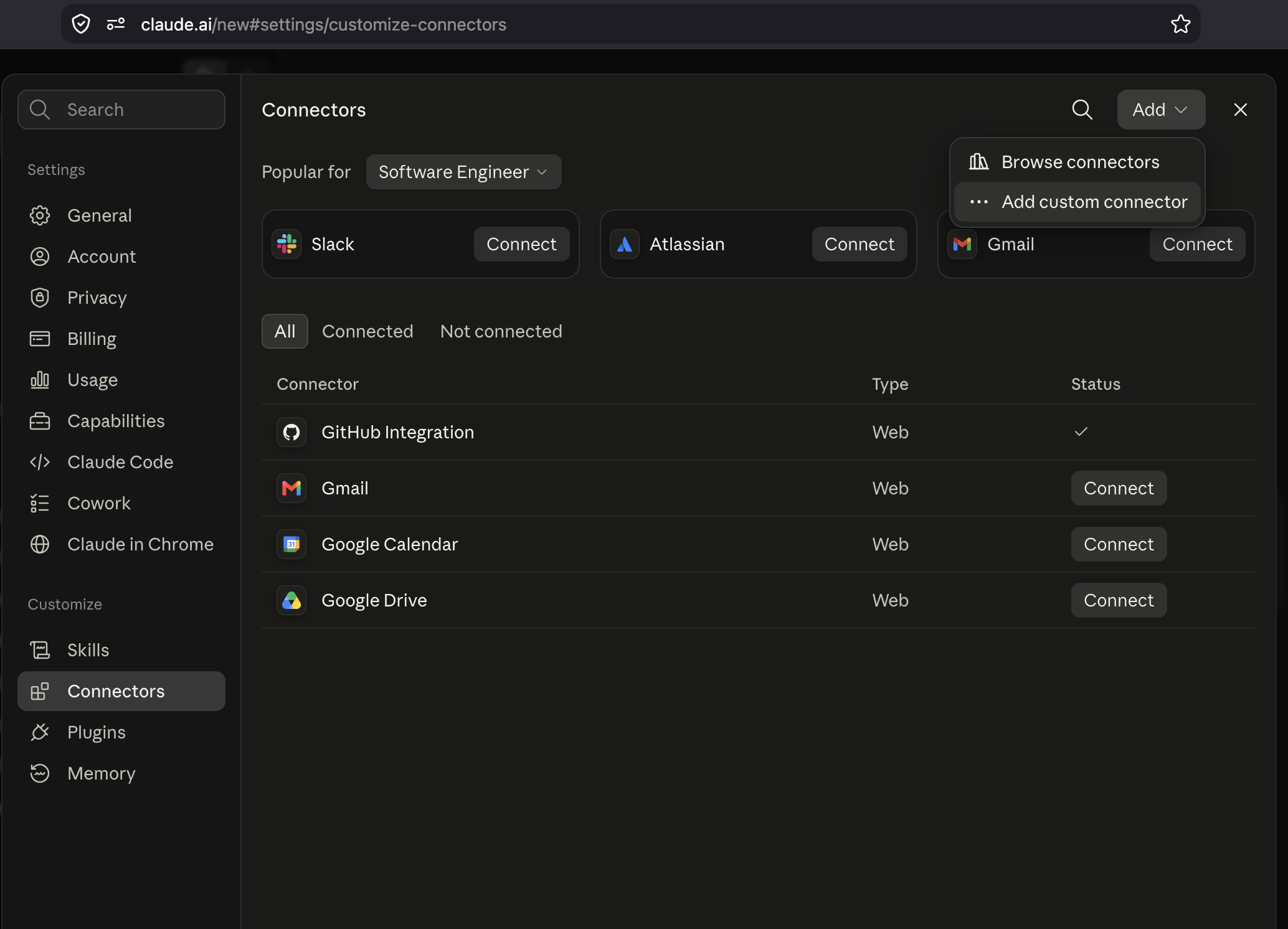
No Claude.ai, abra Settings → Connectors. Clique em Add → Add custom connector. Os nomes dos botões abaixo seguem a interface em inglês das capturas.
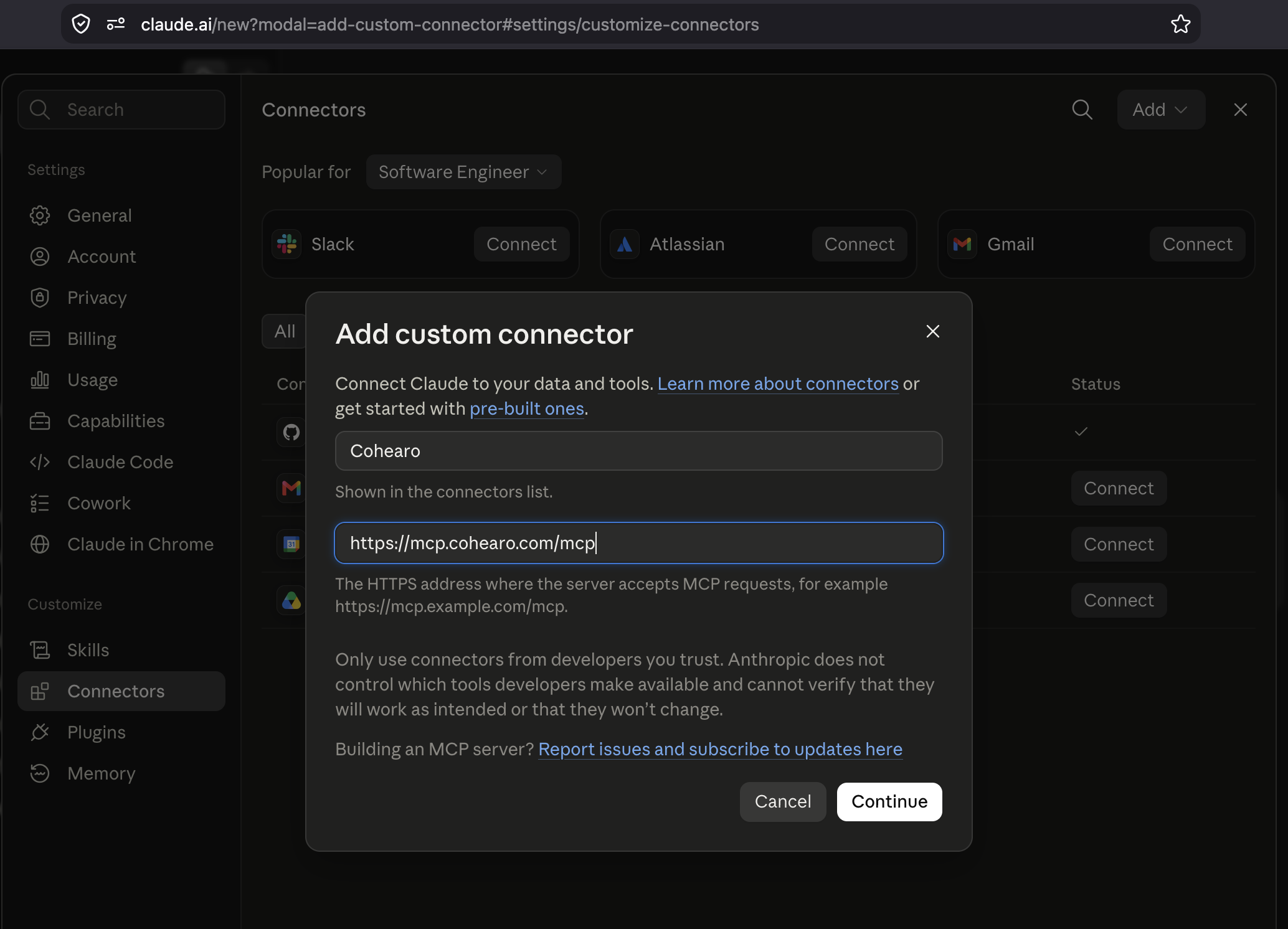
Preencha os dois campos e clique em Continue:
- Nome
- Cohearo
- URL do servidor
https://mcp.cohearo.com/mcp
2. Mantenha as opções detectadas
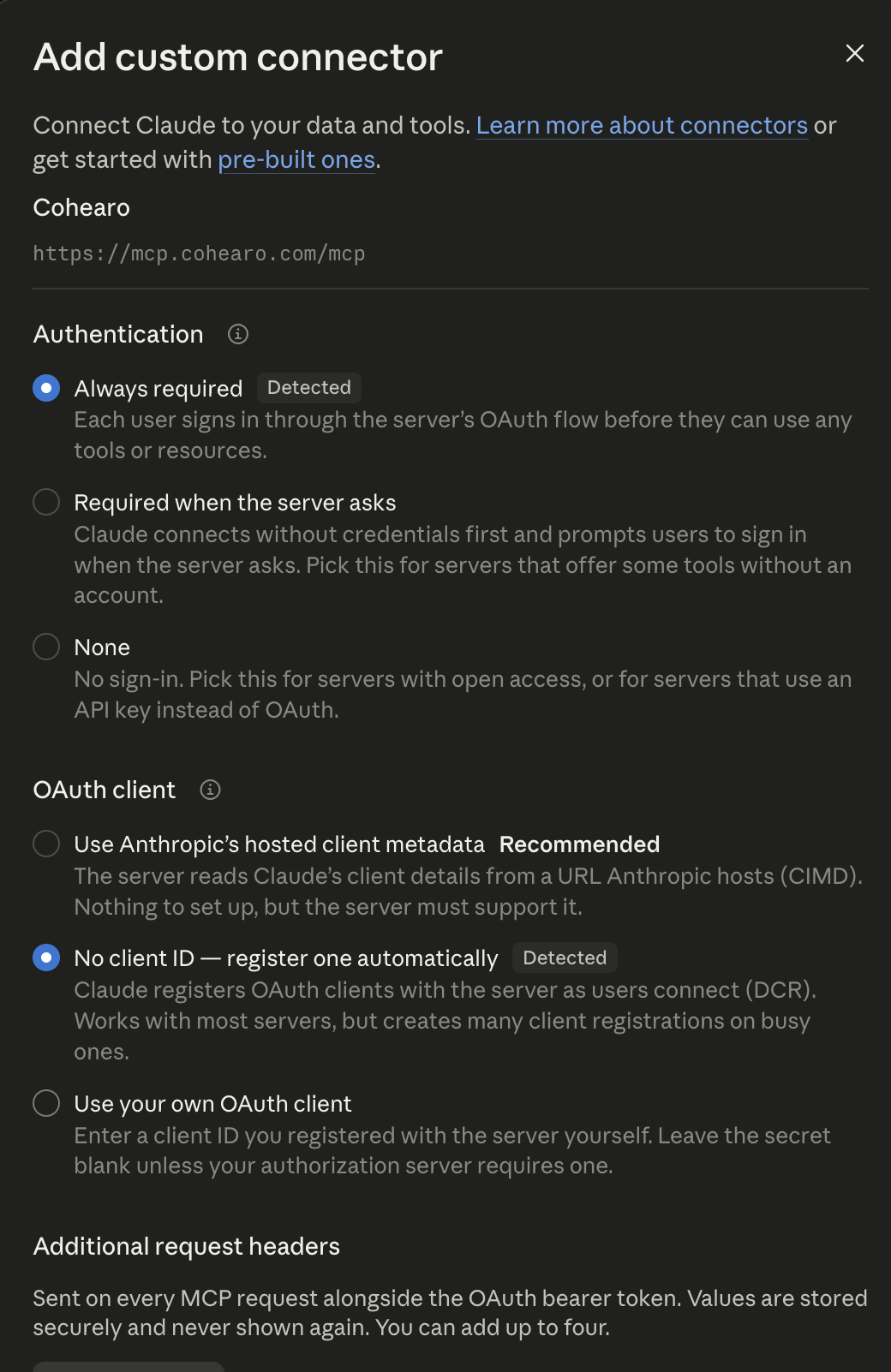
O Claude detecta a configuração OAuth do Cohearo. Mantenha estas opções:
- Authentication: Always required.
- OAuth client: No client ID — register one automatically.
- Additional request headers: deixe em branco.
- Advanced → Transport: Streamable HTTP.
Não é preciso cadastrar um cliente OAuth manualmente. Clique em Add para salvar.
3. Autorize o acesso ao Cohearo
Se o Claude mostrar Connect, clique nele. Entre na sua conta do Cohearo na janela de autorização, revise as permissões e clique em Allow. Depois, volte ao Claude.
O Cohearo aparecerá conectado na lista de conectores. Você pode abrir seus detalhes para revisar as permissões de cada ferramenta.
4. Faça uma primeira consulta
Abra uma nova conversa. No menu + → Connectors, confira se o Cohearo está ativado. Envie:
Use o Cohearo para listar minhas pastas. Não altere nenhum dado.
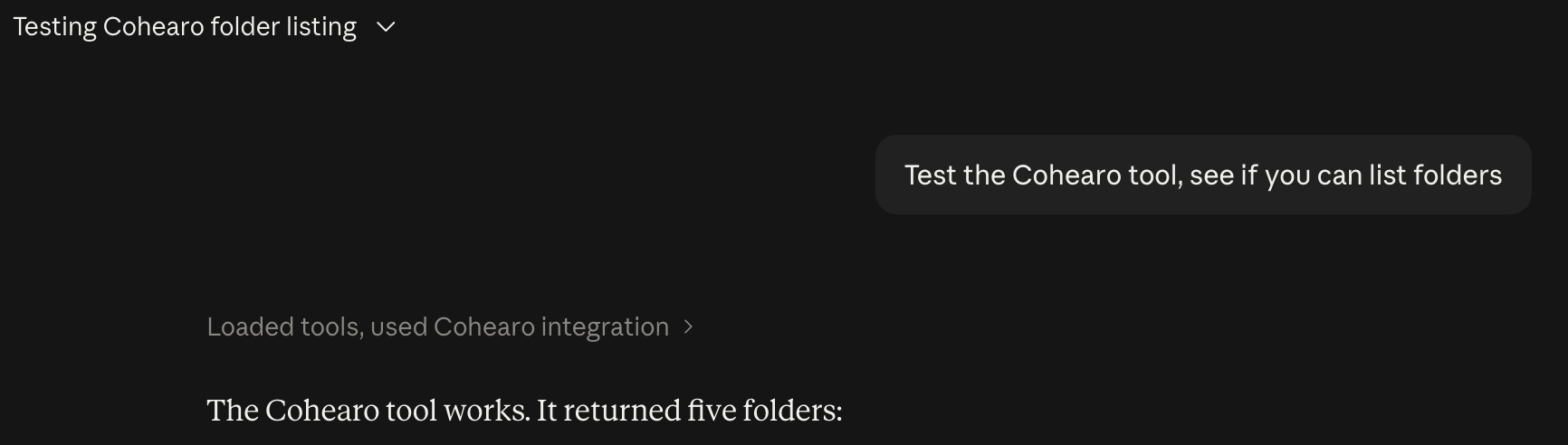
Autorize a chamada da ferramenta se o Claude solicitar. No exemplo abaixo, o Claude usou a integração e retornou uma lista de pastas. Os resultados dependem da sua conta.
Depois, você pode buscar uma conversa pelo assunto:
Encontre uma reunião sobre [assunto] no Cohearo e resuma as decisões com base na transcrição.
Se algo não funcionar
Se a opção de adicionar um conector não aparecer, confira o limite do seu plano e as permissões da organização. Se a autorização falhar, confira a URL e tente conectar novamente. Se o Claude não usar o Cohearo na conversa, ative o conector no menu + e peça explicitamente para usá-lo.
Acesso e desconexão
A conexão permite ler suas gravações e as disponíveis em pastas compartilhadas. Também inclui ferramentas para editar suas próprias gravações, como alterar títulos e rótulos. Revise as permissões ao conectar: a autorização OAuth permite mais do que apenas leitura.
Para desconectar, abra o painel do Cohearo → Configurações → Conexões e selecione Desconectar. Remova ou desative o Cohearo também no seu cliente de IA. A desconexão impede a renovação do token; um token de acesso existente pode continuar válido por até uma hora.