
Dite uma história de usuário enquanto o contexto está fresco
Pelos fundadores do Cohearo ·
Você acabou de sair de uma longa conversa de descoberta com um usuário. Entendeu as dores dele e sabe o que o time de desenvolvimento precisa construir. Mas não deu para anotar tudo, e boa parte do contexto ainda está só na sua cabeça.
Enquanto está fresco, fale sobre isso no Cohearo. Descreva para quem é a história, do que essa pessoa precisa e por que isso importa. Use um preset configurado para histórias de usuário, como o preset User Story da nossa demonstração, para transformar essa gravação em um rascunho com critérios de aceite, pronto para você revisar e colar no Jira, no Linear ou no tracker que vocês usam.
Veja como isso funciona:
Antes de repassar a história, confira se o rascunho preserva a sua intenção e se os critérios de aceite descrevem o comportamento que você realmente quer.
Faça o preset trabalhar do seu jeito
Você pode editar o prompt de melhoria por IA do preset para moldar o resultado. Por exemplo:
- O formato que você prefere. Peça uma história no formato “Como… eu quero… para que…”, com critérios de aceite escritos como checklist ou como cenários Dado/Quando/Então em Gherkin.
- As verificações que você aprendeu a fazer. Inclua no prompt as armadilhas recorrentes e as regras do domínio. Peça à IA que sinalize informação faltante como uma pergunta em aberto, em vez de inventar um requisito.
Na nossa experiência, essa separação deixa o ditado mais fácil: você se concentra na especificação, enquanto o prompt salvo diz à IA como organizá-la. Dá para reaproveitar essas instruções na próxima história sem repeti-las toda vez.
Edite o prompt uma vez e reaproveite em cada história
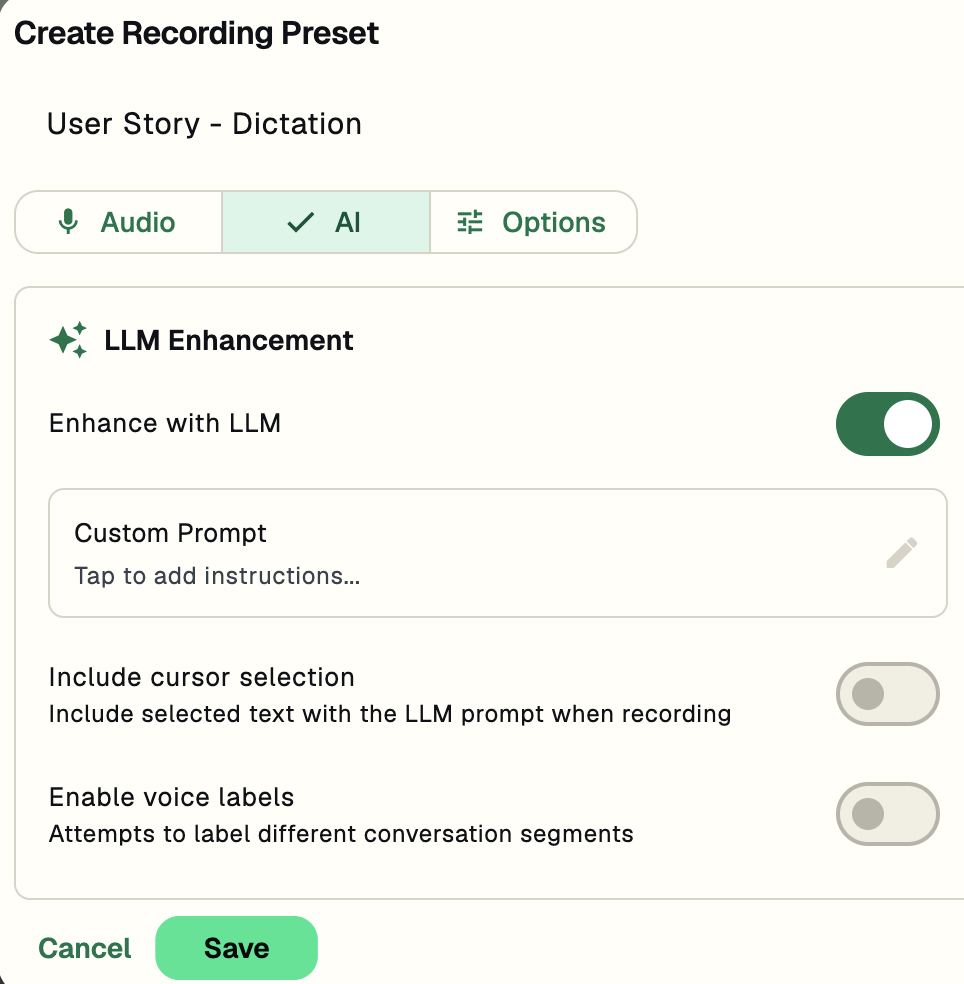
Crie um preset ou abra um já existente e selecione a aba AI. Ative Enhance with LLM e selecione Custom Prompt.
Em Edit LLM Prompt, descreva o contexto que você quer reaproveitar e a estrutura que espera de volta. Este exemplo inclui o domínio do projeto e pede um título, uma descrição e critérios de aceite. Salve o prompt e depois salve o preset.
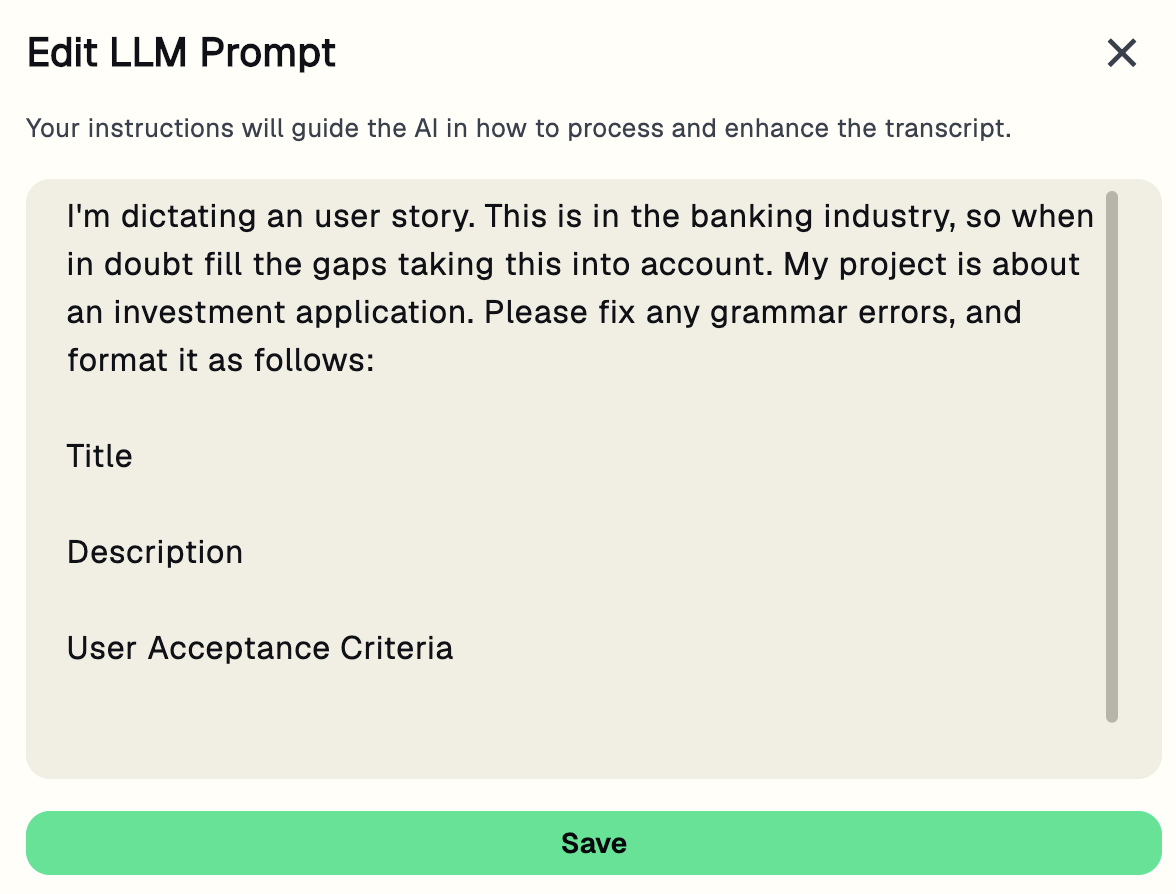
O exemplo pede que a IA preencha lacunas usando o contexto do domínio. Revise as suposições que aparecerem; se preferir manter o que não se sabe explícito, peça que ela liste perguntas em aberto.
Comece também pela conversa
Você também pode gravar a própria conversa. O Cohearo captura o áudio da reunião e separa os participantes, ajudando você a acompanhar quem disse o quê. Vamos mostrar esse fluxo em um próximo post.
Experimente o Cohearo de graça
Dite uma história em que você está trabalhando e conte para a gente: o que você precisou mudar antes que ela estivesse pronta para compartilhar?